Skip to product information
1 of 12


الدليل الشامل لـ BTP Manager

توثيق تفاعلي ودروس لإتقان جميع الميزات

مرحباً بكم في BTP Manager

حلك الشامل لإدارة البناء

BTP Manager هو تطبيق احترافي مصمم للسوق الجزائري للبناء. يغطي دورة حياة المشروع بالكامل: من المناقصات إلى الإغلاق، مروراً بوضعيات الأشغال والرواتب واللوجستيك.

الميزات الرئيسية

الميزات الرئيسية

التقدير بالذكاء الاصطناعي

قدّر مشاريعك بالذكاء الاصطناعي وأسعار السوق الجزائري

الامتثال التنظيمي

مستندات رسمية متوافقة مع معايير DUCH وMOA والصفقات العمومية الجزائرية

الأتمتة

حسابات تلقائية للضريبة واحتجاز الضمان ومراجعة الأسعار وCNAS وIRG

ثنائي اللغة

واجهة كاملة بالفرنسية والعربية مع دعم RTL أصلي

هيكل التطبيق

هيكل التطبيق

الوحدات الرئيسية منظمة حسب المجال

الطبقة الأساسية

لوحة التحكم
الصفقات العمومية
الورشات
المناقصات
الإعدادات

العمليات والمالية

وضع الورشة
اللوجستيك
المستندات

المالية

الوضعيات
المالية

الموارد البشرية

اليد العاملة
الرواتب

سير الفوترة الرئيسي

المناقصة الصفقة DQE الورشة الملحق الوضعية الدفع
الوحدات21

الوحدات

أساسيلوحة التحكم

لوحة التحكم

أساسي

نظرة شاملة على أنشطتك مع مؤشرات الأداء والتنبيهات والوصول السريع

  • مؤشرات الأداء الحية
  • التنبيهات المهمة
  • الإجراءات السريعة
  • عرض التقويم
أساسيالصفقات العمومية ★ PRO

الصفقات العمومية ★ PRO

أساسي

إدارة شاملة للعقود العامة: DQE والملاحق واللوتات والحسابات

  • DQE / جدول الأسعار
  • الملاحق (زيادة/نقصان)
  • اللوتات / العمليات
  • DGD (الحساب العام)
أساسيالورشات

الورشات

أساسي

دورة حياة كاملة لمشاريع البناء الخاصة بك

  • مخطط Gantt
  • متابعة الميزانية
  • مستندات الورشة
  • إغلاق المشروع
أساسيالمناقصات

المناقصات

أساسي

رصد وتقديم ومتابعة المناقصات العامة

  • رصد BAOSEM/BOMOP
  • التقدير بالذكاء الاصطناعي
  • ملفات التقديم
  • متابعة النتائج
الفوترةوضعيات الأشغال ★ PRO

وضعيات الأشغال ★ PRO

الفوترة

الفوترة التدريجية للأشغال المنجزة مع الملحقات

  • القياسات / الملحقات
  • الحساب التلقائي
  • السجل التراكمي
  • التصدير الرسمي
العملياتوضع الورشة NEW

وضع الورشة NEW

العمليات

إجراءات ميدانية سريعة محسنة للهواتف الذكية

  • تسجيل حضور الفريق
  • صور موقعة جغرافياً
  • مخرجات المواد
  • سجل الورشة
العملياتاللوجستيك

اللوجستيك

العمليات

إدارة المخزون والتسليمات وحركة المواد

  • المخزون حسب المستودع
  • سندات التسليم
  • مخرجات المواد
  • الجرد
الموارد البشريةاليد العاملة

اليد العاملة

الموارد البشرية

إدارة العمال والمؤهلات والحضور

  • بطاقات العمال
  • المؤهلات
  • الحضور اليومي
  • التوزيع على المشاريع
الماليةالمالية

المالية

المالية

الخزينة والضمانات البنكية والمتابعة المالية

  • حسابات الصندوق
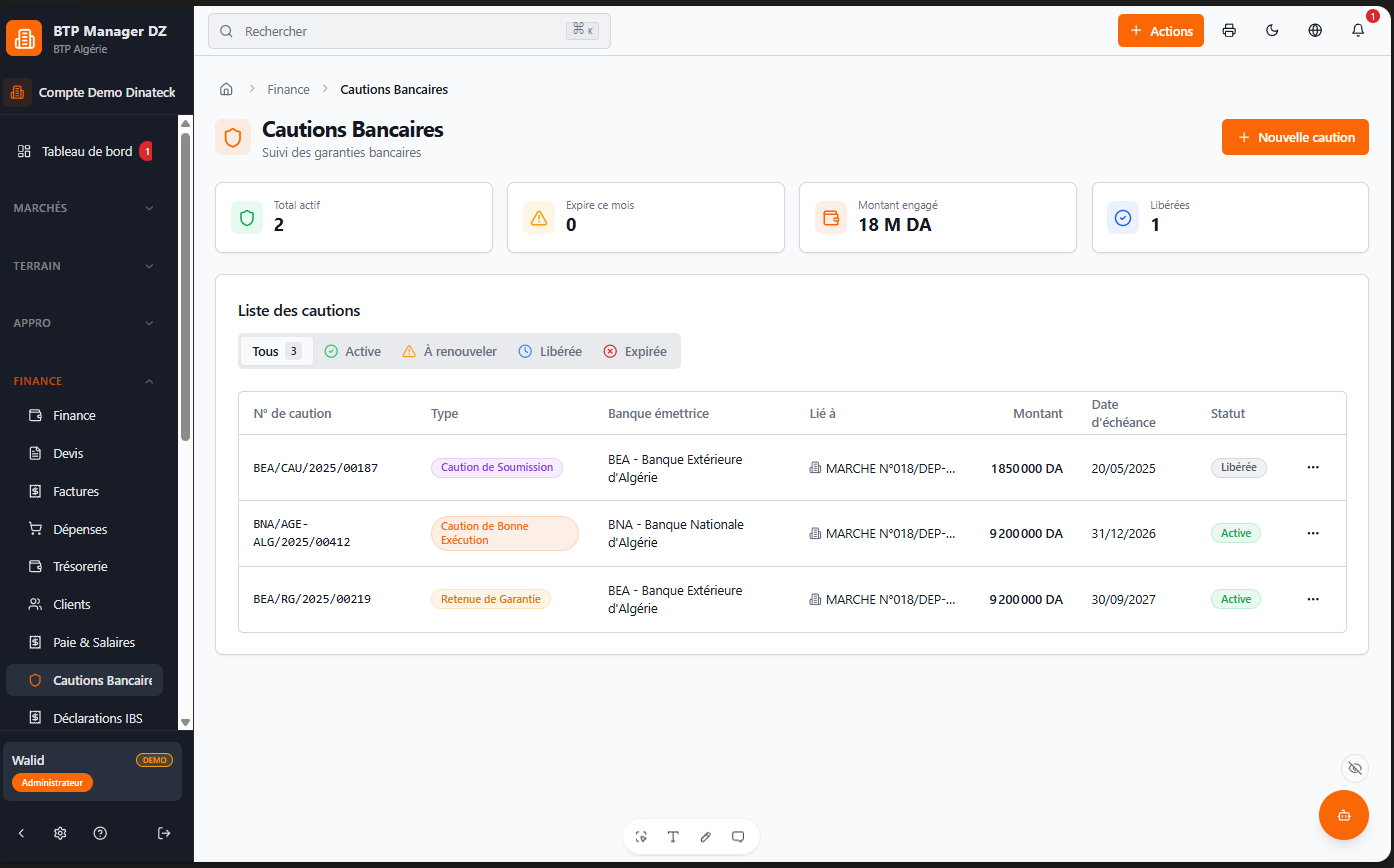
  • الضمانات البنكية
  • المعاملات
  • المطابقة
العملياتالمستندات

المستندات

العمليات

إدارة مستندات شاملة مع المحاضر وأوامر الخدمة والسجلات

  • محاضر الاستلام
  • أوامر الخدمة
  • سجلات الورشة
  • مركز الطباعة
العملياتالمقاولون الفرعيون

المقاولون الفرعيون

العمليات

العقود ومتابعة المقاولين الفرعيين

  • بطاقات الشركات
  • العقود
  • الوثائق القانونية
  • متابعة المدفوعات
الموارد البشريةالرواتب ★ PRO

الرواتب ★ PRO

الموارد البشرية

حساب الرواتب وCNAS وIRG وكشوف الرواتب

  • الحساب التلقائي
  • كشوف الرواتب
  • تصريح CNAS
  • تصدير G50
الماليةالخزينة ★ PRO

الخزينة ★ PRO

المالية

حسابات الصندوق والمعاملات والشيكات وكشف 104

  • صناديق متعددة
  • مقبوضات / مدفوعات
  • الشيكات والإيداعات
  • كشف 104 الشهري
الفوترةالفوترة

الفوترة

الفوترة

فواتير وعروض أسعار مطابقة لقانون المالية 2025 (الطابع، الغرامات)

  • عروض أسعار العملاء
  • فواتير مع طابع جبائي
  • غرامات التأخير
  • مراجعة الجودة
العملياتالمعدات والآليات

المعدات والآليات

العمليات

حظيرة الآليات، الكراء، الحضور اليومي والصيانة

  • بطاقات الآليات
  • الكراء (يوم/ساعة)
  • الحضور الشهري
  • الصيانة والتكاليف
الفوترةزيادات الكميات والملاحق NEW

زيادات الكميات والملاحق NEW

الفوترة

متابعة تجاوزات الكميات وإنشاء ملاحق مجمعة

  • كشف تلقائي
  • زيادة / نقصان
  • إنشاء ملاحق مجمعة
  • السجل
العملياتمخطط التنفيذ

مخطط التنفيذ

العمليات

مخطط Gantt للبناء مع التبعيات والتأخيرات التلقائية

  • جدول زمني ثابت DQE
  • تبعيات SVG
  • تأخيرات تلقائية
  • عرض متعدد اللوتات
الأدواتحاسبة مهن البناء ★ PRO

حاسبة مهن البناء ★ PRO

الأدوات

9 مهن بناء بأسعار الجزائر 2024-2025 (البناء، التشطيب، الطرق)

  • 9 مهن بناء
  • أسعار الجزائر محدثة
  • مقارنة المشاريع
  • تقدير حسب المهنة
الأدواتالتقدير بالذكاء الاصطناعي NEW

التقدير بالذكاء الاصطناعي NEW

الأدوات

اقتراحات أسعار وحدوية بالذكاء الاصطناعي لـ DQE والمناقصات

  • أسعار وحدوية بالذكاء الاصطناعي
  • سجل التقديرات
  • مقارنة بالسوق
  • رصيد الذكاء الاصطناعي
الأدواتالتقارير والتحليلات

التقارير والتحليلات

الأدوات

لوحات تحكم مالية وأسبوعية ودورة حياة وG50

  • تقارير مالية
  • تقرير أسبوعي
  • دورة الحياة
  • تصريح G50
الأدواتالإعدادات

الإعدادات

الأدوات

تكوين الشركة والتخصيص

  • معلومات الشركة
  • قوالب المستندات
  • التفضيلات
  • المستخدمين
سير العمل المهني

سير العمل المهني

العمليات الرئيسية للتطبيق خطوة بخطوة

من الصفقة إلى الوضعية

الدورة الكاملة لفوترة الأشغال العمومية

1 الصفقة
2 DQE
3 الملحق
4 الوضعية
5 الفاتورة
⏱ ~30 دقيقة

من المناقصة إلى المشروع

من الرصد إلى إسناد الصفقة

1 المناقصة
2 التقدير
3 العرض
4 العقد
5 المشروع
⏱ ~20 دقيقة

التموين

إدارة الطلبات واستلام المواد

1 الطلب
2 التسليم
3 الفحص
4 المخزون
⏱ ~15 دقيقة

دورة الرواتب

من الحضور إلى التصريحات الاجتماعية

1 الحضور
2 الحساب
3 كشف الراتب
4 CNAS
⏱ ~25 دقيقة

إغلاق الورشة

الإنهاء واستلام الأشغال

1 الوضعية الأخيرة
2 DGD
3 تحرير RG
4 الاستلام
⏱ ~20 دقيقة

نصائح للاستخدام

  • اتبع ترتيب الخطوات لضمان تناسق البيانات
  • تحقق من كل خطوة قبل الانتقال للتالية
  • استخدم التنبيهات لعدم تفويت أي موعد نهائي
كيف تفعل ؟68

كيف تفعل ؟

دليل عملي خطوة بخطوة لكل مهام BTP اليومية.

التموين 6

التموين 6

التموين مبتدئكيف يتم تموين الورشة ؟

الدورة الكاملة لإيصال المواد إلى الورشة : من طلب الشراء إلى الفاتورة.

  1. افتح وحدة التموين.
  2. أنشئ سند طلب (BC) : اختر المورد والورشة المستهدفة.
  3. أضف المواد مع الكميات والأسعار ثم صادق على السند.
  4. عند التسليم، أنشئ سند تسليم (BL) مرتبط بسند الطلب.
  5. راقب التسليم (الكميات والجودة) وصادق على الاستلام.
  6. سجل فاتورة المورد عند وصولها واربطها بسند التسليم.
💡 نصائح وأخطاء يجب تجنبها
  • النظام يمنع استلام كمية أكبر من المطلوبة.
  • يمكن لفاتورة واحدة أن تغطي عدة سندات تسليم من نفس المورد.

👤 الأدوار المعنية : مدير, رئيس ورشة

التموين مبتدئكيف ننشئ سند طلب لمورد ؟

سند الطلب يوثق طلب الشراء قبل التسليم.

  1. افتح « سندات الطلب ».
  2. اضغط « جديد ».
  3. اختر المورد (أنشئه إن لم يوجد).
  4. أضف الأسطر : التسمية، الكمية، السعر.
  5. صادق واطبع PDF لإرساله للمورد.
💡 نصائح وأخطاء يجب تجنبها
  • تحقق من المجموع قبل المصادقة.
  • السند المصادق عليه لا يمكن تعديله بحرية.

👤 الأدوار المعنية : مدير, رئيس ورشة

التموين مبتدئكيف نستلم تسليما (BL) ؟

تسجيل وصول البضائع إلى الورشة أو المخزن.

  1. افتح « اللوجستيك » ثم « سندات التسليم ».
  2. اضغط « سند جديد » واختر سند الطلب الأصلي.
  3. أدخل التاريخ ومكان الاستلام.
  4. حدد الكميات المستلمة فعلا لكل مادة.
  5. صادق : يحدّث المخزون تلقائيا.
💡 نصائح وأخطاء يجب تجنبها
  • يمكن الاستلام الجزئي ؛ يبقى الباقي « في الانتظار ».
  • أرفق صورة السند الورقي إن أمكن.

👤 الأدوار المعنية : مدير, رئيس ورشة

التموين متوسطكيف نراقب تسليما مستلَما ؟

التحقق من المطابقة والجودة قبل المصادقة المحاسبية.

  1. افتح سند التسليم المراد مراقبته.
  2. تحقق سطرا سطرا : الكمية، المرجع، الجودة.
  3. أبلغ عن الفروقات (نقص، تلف) في خانة « الاختلالات ».
  4. اشّر « مُراقَب » على كل سطر مطابق.
  5. صادق على المراقبة للسماح بالفوترة.
💡 نصائح وأخطاء يجب تجنبها
  • السند غير المراقب يمنع تسجيل الفاتورة.
  • عند وجود فرق، أنشئ مرجعا للمورد.

👤 الأدوار المعنية : مدير, محاسب

التموين متوسطكيف نسجل فاتورة مورد ؟

تسجيل الفاتورة المستلمة من المورد للمتابعة والدفع.

  1. افتح « الموردون » ثم لسان « الفواتير ».
  2. اضغط « فاتورة جديدة » واختر المورد.
  3. أدخل رقم الفاتورة، التاريخ، المبالغ HT/TVA/TTC.
  4. اربط سندات التسليم المراقبة المعنية بهذه الفاتورة.
  5. صادق : تنتقل الفاتورة إلى الذمم الدائنة.
💡 نصائح وأخطاء يجب تجنبها
  • النظام ينبه إذا اختلف مجموع الفاتورة عن مجموع السندات المربوطة.
  • أرفق نسخة PDF للأرشيف.

👤 الأدوار المعنية : مدير, محاسب

التموين متوسطكيف نقوم بإرجاع للمورد ؟

إرجاع مواد معطوبة أو غير مطابقة.

  1. افتح سند التسليم أو الفاتورة المعنية.
  2. اضغط « إنشاء إرجاع ».
  3. اختر المواد والكميات والسبب.
  4. صادق : يُخفّض المخزون تلقائيا.
  5. اطبع سند الإرجاع لتسليمه للمورد.
💡 نصائح وأخطاء يجب تجنبها
  • الإرجاع ينشئ إشعارا دائنا منتظرا من المورد.
الآلات والعتاد 5

الآلات والعتاد 5

الآلات والعتاد مبتدئكيف نضيف آلة أو معدّة إلى الجرد ؟

تسجيل عتاد جديد (شاحنة، رافعة، حفّار، عدّة) في القاعدة.

  1. افتح وحدة « الآلات والعتاد ».
  2. اضغط « جديد ».
  3. أدخل : النوع، الماركة، الموديل، رقم التسجيل، الرقم التسلسلي.
  4. حدد قيمة الشراء وتاريخ بدء الاستعمال.
  5. صادق : تظهر الآلة في الجرد.
💡 نصائح وأخطاء يجب تجنبها
  • أرفق صورا لتسهيل التعرف.
  • اضبط الحالة « متاح » افتراضيا.
الآلات والعتاد متوسطكيف نستأجر آلة من الخارج ؟

تسجيل استئجار آلة من مؤجر خارجي وتخصيصها لورشة.

  1. افتح « الآلات » ثم لسان « التأجيرات ».
  2. اضغط « تأجير جديد » واختر المؤجر.
  3. اختر أو أنشئ الآلة المستأجَرة.
  4. حدد النمط (يومي أو ساعاتي) والتعريفة.
  5. خصص الآلة للورشة وحدد المدة.
  6. صادق : يولد التأجير تلقائيا التكاليف في الخزينة.
💡 نصائح وأخطاء يجب تجنبها
  • التوقيت الشهري يحسب المبلغ المستحق للمؤجر.
  • يمكنك إقفال التأجير عند الإرجاع.
الآلات والعتاد مبتدئكيف نقوم بالتوقيت الشهري للآلات ؟

تسجيل يوميا إن كانت الآلة عاملة، متوقفة، أو معطّلة.

  1. افتح « الآلات » ثم « التوقيت الشهري ».
  2. اختر الشهر والورشة.
  3. لكل آلة وكل يوم، اختر : عمل / توقف / عطل.
  4. أدخل عدد الساعات عند الحاجة.
  5. صادق : تُحسب التكلفة تلقائيا.
💡 نصائح وأخطاء يجب تجنبها
  • اقفل الشهر بعد حساب أجرة الآلة.
  • الآلات المستأجَرة تُفوتر للمؤجر بناء على هذا التوقيت.
الآلات والعتاد متوسطكيف نسجل عملية صيانة ؟

متابعة جميع أعمال الصيانة والتصليح للآلة.

  1. افتح بطاقة الآلة.
  2. افتح لسان « الصيانة ».
  3. اضغط « تدخل جديد » : النوع (وقائي/تصحيحي)، التاريخ، الورشة.
  4. أدخل القطع واليد العاملة وتكلفتها.
  5. صادق : يُضاف التدخل إلى سجل الآلة.
💡 نصائح وأخطاء يجب تجنبها
  • السجل يساعد في اتخاذ قرار تجديد الآلة.
الآلات والعتاد متقدمكيف نتابع التكلفة الإجمالية لآلة ؟

نظرة شاملة على الوقود، التأجير، الصيانة، أجرة السائق.

  1. افتح بطاقة الآلة.
  2. افتح لسان « التكاليف ».
  3. اختر الفترة (شهر، فصل، سنة).
  4. حلل التوزيع المعروض وصدّره PDF عند الحاجة.
💡 نصائح وأخطاء يجب تجنبها
  • قارن التكلفة الساعاتية بالتعريفة المحمّلة على الورشة.
  • ارتفاع التكلفة يدل غالبا على حاجة للصيانة.
اليد العاملة 7

اليد العاملة 7

اليد العاملة مبتدئكيف ننشئ بطاقة عامل ؟

تسجيل عامل جديد في قاعدة المستخدَمين.

  1. افتح وحدة « اليد العاملة ».
  2. اضغط « عامل جديد ».
  3. أدخل الهوية، رقم CNAS، تاريخ التوظيف، المهنة.
  4. أدخل الأجر الأساسي ونمط الدفع.
  5. صادق : تكون البطاقة جاهزة للتوقيت.
💡 نصائح وأخطاء يجب تجنبها
  • رقم CNAS إجباري للتصريح الاجتماعي.
  • احرص على إرفاق الوثائق (CIN، العقد).
اليد العاملة مبتدئكيف نوقّت عاملا يوميا ؟

رئيس الورشة يؤشر يوميا حضور فرقه.

  1. افتح « وضع الورشة » على اللوحة أو الهاتف.
  2. اختر الورشة وتاريخ اليوم.
  3. لكل عامل : حاضر / غائب / نصف يوم.
  4. صادق : تتغذى الأجور تلقائيا من هذه الساعات.
💡 نصائح وأخطاء يجب تجنبها
  • التوقيت يعمل دون أنترنت ويتزامن لاحقا.
  • العامل غير المخصَّص للورشة لا يظهر في القائمة.

👤 الأدوار المعنية : رئيس ورشة

اليد العاملة متوسطكيف نُدخل التوقيت الشهري لفريق ؟

عرض شهري لإدخال أو تصحيح التوقيت دفعة واحدة.

  1. افتح « اليد العاملة » ثم « التوقيت الشهري ».
  2. اختر الشهر والورشة.
  3. أشّر الحضور في الجدول (يوم × عامل).
  4. أضف الساعات الإضافية عند الاقتضاء.
  5. صادق : جاهز لحساب الأجور.
💡 نصائح وأخطاء يجب تجنبها
  • الجدول يلخص أيام العمل والغيابات.
  • اقفل الشهر لمنع التعديلات بعد الأجر.
اليد العاملة متوسطكيف نوقّت مقاولا فرعيا (دفع بالمهمة) ؟

إدخال يومي للكميات المنجزة بدل الساعات.

  1. افتح بطاقة المقاول الفرعي.
  2. افتح « المهام اليومية ».
  3. أضف لكل يوم المهام المنجزة مع الكميات.
  4. يحسب النظام الأجر الإجمالي تلقائيا.
  5. صادق في نهاية الشهر لإدماجها في الأجور.
💡 نصائح وأخطاء يجب تجنبها
  • يمكن إدخال عدة مهام في اليوم (شدة، تسليح...).
  • سعر الوحدة محدد في عقد المقاولة.
اليد العاملة مبتدئكيف نسجل سلفة على الأجر ؟

سلفة تُمنح للعامل خلال الشهر وتُخصم من أجره.

  1. افتح بطاقة العامل ثم لسان « السُلف ».
  2. اضغط « سلفة جديدة » : المبلغ، التاريخ، السبب.
  3. اختر الصندوق الذي ينفق المبلغ.
  4. صادق : ستُخصم تلقائيا من أجر الشهر.
💡 نصائح وأخطاء يجب تجنبها
  • يمكن تجميع عدة سُلف في نفس الشهر.
اليد العاملة مبتدئكيف نخصص عاملا لورشة ؟

ليظهر العامل في توقيت الورشة.

  1. افتح بطاقة العامل.
  2. افتح « تخصيص الورشات ».
  3. اضغط « تخصيص جديد » واختر الورشة والمدة.
  4. صادق.
💡 نصائح وأخطاء يجب تجنبها
  • يمكن تخصيص عامل لعدة ورشات في آن واحد.
اليد العاملة متقدمكيف ندخل أجر التشارون (متعدد المهام) ؟

التشارون يُؤجرون بالمهمة : إدخال الكميات اليومية لكل مهمة لحساب الأجر الإجمالي.

  1. افتح بطاقة التشارون في « اليد العاملة ».
  2. حدد جدول الأسعار لكل مهمة (م²، م³، م.ط، وحدة).
  3. أدخل يوميا الكميات المنجزة لكل مهمة.
  4. يُحسب الأجر تلقائيا (الكمية × السعر).
  5. صادق الشهر : يندمج الأجر في الرواتب كأجر ثابت.
💡 نصائح وأخطاء يجب تجنبها
  • يمكن إدخال عدة مهام في نفس اليوم.
  • السلف على المهام تُخصم من الراتب الشهري.
الأجور 4

الأجور 4

الأجور متقدمكيف نُطلق أجور الشهر ؟

حساب الإجمالي، CNAS، IRG، الاقتطاعات والصافي لجميع المستخدمين.

  1. افتح وحدة « الأجور ».
  2. اختر الشهر المعني.
  3. تأكد أن كل التوقيتات مصادَق عليها.
  4. اضغط « حساب الأجور ».
  5. راجع الكشوف الفردية وعدّلها إن لزم.
  6. صادق على الأجور : يمكن بعدها قفلها ودفعها.
💡 نصائح وأخطاء يجب تجنبها
  • السُلف والعلاوات الشهرية تُدمج آليا.
  • الحساب يحترم سلَّم CNAS وIRG الجاري.

👤 الأدوار المعنية : مدير, محاسب

الأجور متوسطكيف نُولِّد كشوف الأجور ؟

طباعة أو إرسال كشوف الأجر بعد الحساب.

  1. افتح « الأجور » ثم « الكشوف ».
  2. اختر الشهر والورشة عند الحاجة.
  3. اضغط « توليد PDF » (فردي أو جماعي).
  4. وزّع الكشوف أو أرسلها.
💡 نصائح وأخطاء يجب تجنبها
  • PDF يحترم النموذج القانوني الجزائري.
الأجور متقدمكيف نصدّر التصريح CNAS / G50 ؟

تحضير التصريحات الاجتماعية والجبائية الشهرية/الفصلية.

  1. افتح « التقارير » ثم « G50 / CNAS ».
  2. اختر الفترة (شهر لـ CNAS، فصل لـ G50).
  3. تحقق من المجاميع المعروضة (الاشتراكات، IRG).
  4. اضغط « تصدير PDF » أو « تصدير Excel ».
  5. أودع الملف لدى الجهات المعنية.
💡 نصائح وأخطاء يجب تجنبها
  • الوحدة تحترم النموذج الرسمي CNAS/CACOBATPH.
  • تأكد جيدا من الفترة قبل التصدير.

👤 الأدوار المعنية : محاسب

الأجور متقدمكيف نقفل أجور مدفوعة ؟

منع أي تعديل بعد الدفع الفعلي.

  1. افتح أجور الشهر.
  2. تأكد أن جميع الكشوف بوضع « مدفوع ».
  3. اضغط « قفل الشهر ».
  4. أكّد : لن يكون أي تعديل ممكنا بأثر رجعي.
💡 نصائح وأخطاء يجب تجنبها
  • القفل إجباري قبل التصريح النهائي.
  • فك القفل يتطلب صلاحية مدير.
الصفقات وDQE 9

الصفقات وDQE 9

الصفقات وDQE مبتدئكيف ننشئ صفقة جديدة ؟

تسجيل عقد إداري (المبلغ، صاحب المشروع، الدافع، الآجال).

  1. افتح « الصفقات » ثم اضغط « صفقة جديدة ».
  2. أدخل العنوان، رقم الصفقة، تاريخ التبليغ.
  3. أدخل صاحب المشروع، الدافع، المؤسسة.
  4. حدد المبلغ الأولي HT ومعدل الرسم.
  5. اضبط الآجال وغرامات التأخير.
  6. صادق : الصفقة جاهزة لاستقبال DQE الخاص بها.
💡 نصائح وأخطاء يجب تجنبها
  • يمكن ربط الصفقة بعملية وعقد موجودين.
  • البيانات الوصفية تغذي تلقائيا الـ PDF الرسمية.
الصفقات وDQE متوسطكيف نستورد DQE من Excel ؟

تحميل مواد DQE دفعة واحدة من ملف Excel.

  1. افتح الصفقة ثم لسان « DQE ».
  2. اضغط « استيراد Excel » واختر الملف.
  3. اربط الأعمدة : رقم السعر، التسمية، الوحدة، الكمية، السعر.
  4. تحقق من المعاينة (مساعد على مرحلتين).
  5. صادق : تُنشأ المواد وتُنظَّم حسب الأقسام.
💡 نصائح وأخطاء يجب تجنبها
  • ملف Excel يجب أن يحتوي على سطر عناوين واحد.
  • المساعد يكشف الأقسام والقطاعات تلقائيا.
الصفقات وDQE متقدمكيف نستورد DQE من ملف PDF (OCR) ؟

استخراج DQE تلقائيا من مناقصة ممسوحة ضوئيا.

  1. افتح الصفقة ثم لسان « DQE ».
  2. اضغط « استيراد PDF ».
  3. حمّل الملف الممسوح ؛ يحلل الذكاء الاصطناعي الوثيقة.
  4. تحقق من المواد المستخرجة صفحة تلو الأخرى.
  5. صحّح يدويا عند الحاجة وصادق.
  6. تُنشأ المواد وتُنظَّم حسب الأقسام.
💡 نصائح وأخطاء يجب تجنبها
  • OCR يعمل أفضل مع PDF واضحة وذات اتجاه صحيح.
  • تحقق دائما من الأسعار المستخرجة.
الصفقات وDQE متوسطكيف نضبط الكفالات واقتطاعات الضمان ؟

تفعيل كفالة حسن التنفيذ، كفالة الضمان أو اقتطاع الضمان.

  1. افتح الصفقة ثم لسان « الإعدادات ».
  2. اختر بين كفالة الضمان والاقتطاع (متعارضان).
  3. أدخل النسب (افتراضيا 5٪ للاقتطاع).
  4. أدخل بيانات الكفالات البنكية (الرقم، البنك، الصلاحية).
  5. صادق : ستطبَّق الاقتطاعات آليا في الوضعيات.
💡 نصائح وأخطاء يجب تجنبها
  • إذا كانت كفالة الضمان مفعّلة، يصبح الاقتطاع 0٪.
  • تُتابع الكفالات في وحدة « الكفالات البنكية ».
الصفقات وDQE متوسطكيف ندخل أمرا بمهمة (ODS) ؟

أمر بدء، توقف، أو استئناف الأشغال.

  1. افتح الصفقة ثم لسان « ODS ».
  2. اضغط « ODS جديد ».
  3. اختر النوع : بدء، توقف، استئناف.
  4. أدخل تاريخ السريان والسبب.
  5. صادق واطبع PDF الرسمي.
💡 نصائح وأخطاء يجب تجنبها
  • ODS توقف يُعلّق الآجال التعاقدية.
  • يُحفظ سجل الأوامر للتدقيق.
الصفقات وDQE متقدمكيف نتابع آجال وغرامات الصفقة ؟

عرض المدة المستهلكة، التوقفات، والغرامات المحتملة.

  1. افتح الصفقة ثم لسان « الآجال ».
  2. اطلع على العداد (أيام مستهلكة / المدة التعاقدية).
  3. راجع التوقفات (ODS) التي تعلق العداد.
  4. اعرض الغرامات المحسوبة تلقائيا.
💡 نصائح وأخطاء يجب تجنبها
  • الحساب يأخذ بعين الاعتبار الأشهر وأيام العطل.
  • يمكنك تصدير ملخص PDF.
الصفقات وDQE متقدمكيف نفعّل المراجعة التلقائية للأسعار ؟

تطبيق المعادلة K = a + Σ [b × I/Io] على الوضعيات.

  1. افتح « الإعدادات » ثم « مؤشرات الأسعار ».
  2. أدخل مؤشرات المرجع (Io) وأوزانها (b).
  3. حدد المعامل الثابت (a).
  4. فعّل المراجعة على الصفقة (لسان « المراجعة »).
  5. أدخل المؤشرات الشهرية : يُحسب K تلقائيا.
💡 نصائح وأخطاء يجب تجنبها
  • سجل تدقيق JSON يحفظ كل حساب.
  • يمكن إدخال مؤشرات ONS الجزائرية يدويا.
الصفقات وDQE متقدمكيف نولّد DGD النهائي للصفقة ؟

الكشف العام النهائي يُغلق الصفقة بتجميع كل الوضعيات.

  1. افتح الصفقة ثم لسان « DGD ».
  2. تأكد أن كل الوضعيات مصادَق عليها ومدفوعة.
  3. اضغط « توليد DGD » : يُجمّع النظام HT/TVA والاقتطاعات والكفالات.
  4. راجع الملخص وإطلاق الكفالات.
  5. صادق واطبع PDF الرسمي.
💡 نصائح وأخطاء يجب تجنبها
  • DGD لا يولّد إلا بعد القبول النهائي للأشغال.
  • الكفالات المفعّلة تظهر في أسفل DGD.
الصفقات وDQE متقدمكيف ننشئ DGD (الحساب العام النهائي) تلقائيا ؟

يجمع DGD كل الوضعيات المعتمدة ويطبق الضريبة ويخصم الضمانات النشطة.

  1. افتح الصفقة المعنية، علامة « DGD ».
  2. انقر « إنشاء DGD » : يجمع النظام كل الوضعيات المعتمدة.
  3. تحقق من الملخص (HT، TVA 9% / 19%، احتجاز الضمان، الغرامات).
  4. راجع الضمانات النشطة التي ستحرر عند التسوية.
  5. صادق وصدّر PDF الرسمي لصاحب المشروع.
💡 نصائح وأخطاء يجب تجنبها
  • أي وضعية غير معتمدة تمنع الإنشاء.
  • يبقى DGD قابلا للتعديل ما لم يُوقَّع.

👤 الأدوار المعنية : مدير, محاسب

الوضعيات والمرفقات 6

الوضعيات والمرفقات 6

الوضعيات والمرفقات متوسطكيف ننشئ وضعية أشغال شهرية ؟

الوضعية هي وثيقة الفوترة الدورية للصفقة.

  1. افتح « الوضعيات » ثم « وضعية جديدة ».
  2. اختر الصفقة والشهر المعني.
  3. يحمّل النظام تلقائيا المرفقات المصادَق عليها.
  4. تحقق من الكميات التراكمية والسابقة.
  5. اضبط TVA والاقتطاعات والمراجعة إن لزم.
  6. صادق : الوضعية جاهزة للطباعة والإرسال.
💡 نصائح وأخطاء يجب تجنبها
  • runningBalance يدير اقتطاع الضمان آليا.
  • الوضعية المصادَق عليها تقفل المرفقات المرتبطة.
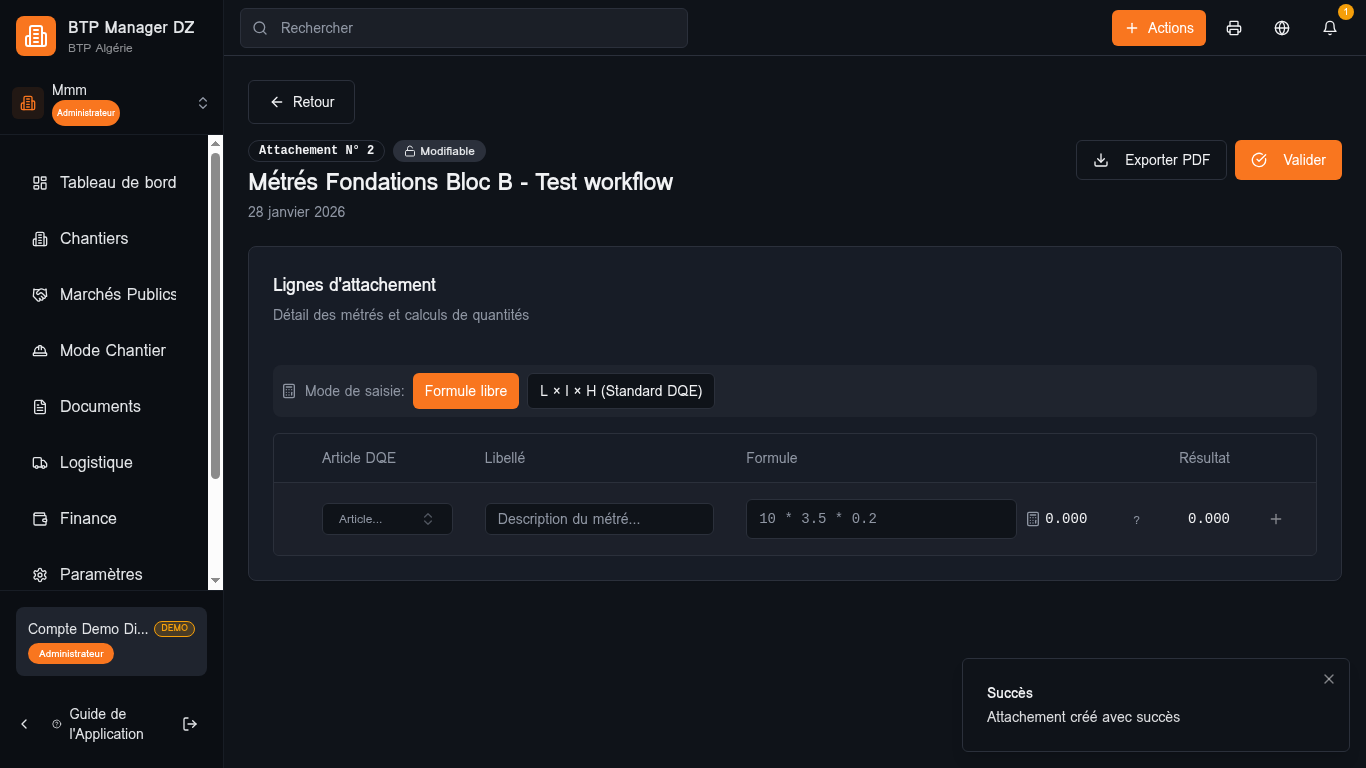
الوضعيات والمرفقات متوسطكيف ندخل مرفق متران ؟

تفصيل الكميات المنجزة فعلا في الميدان.

  1. افتح « المرفقات » ثم « جديد ».
  2. اختر الصفقة، القطاع، والفترة.
  3. أدخل لكل مادة الأبعاد (طول × عرض × ارتفاع).
  4. يحسب النظام الكمية آليا.
  5. أدخل الاستقطاعات إن وجدت (فراغات، فتحات).
  6. صادق : تتراكم الكميات في الوضعية القادمة.
💡 نصائح وأخطاء يجب تجنبها
  • الكميات مسقّفة بكميات الصفقة في الوضع الصارم.
  • التجميع بين القطاعات يُدار آليا.
الوضعيات والمرفقات متقدمكيف ننشئ ملحقا للصفقة ؟

تعديل الصفقة : إضافة مواد، تعديل كميات أو أسعار.

  1. افتح الصفقة ثم لسان « الملاحق ».
  2. اضغط « ملحق جديد » واختر النوع.
  3. فصّل التعديلات (الزيادات المجمّعة تُحمَّل مسبقا).
  4. أدخل المبلغ الإجمالي للملحق.
  5. أرفق المستندات المبررة.
  6. صادق : الملحق يحدّث DQE ومبلغ الصفقة.
💡 نصائح وأخطاء يجب تجنبها
  • PDF الرسمي للملحق يتبع نموذج 6 صفحات إداري.
  • الموقّعون قابلون للتخصيص.
الوضعيات والمرفقات متقدمكيف نتابع الزيادات في الكميات ؟

تحديد المواد التي تجاوزت كميات الصفقة الأصلية.

  1. افتح « التغيرات » ثم « سير الزيادات ».
  2. يعرض النظام المواد المتجاوزة مع المبلغ.
  3. اختر التي تُدمَج في ملحق.
  4. اضغط « إنشاء ملحق » : تُحمَّل الزيادات تلقائيا.
💡 نصائح وأخطاء يجب تجنبها
  • في الوضع المرن، تُسمح الزيادات لكن تُعلَّم.
  • المتابعة تتجنب التجاوزات غير المتعاقد عليها.
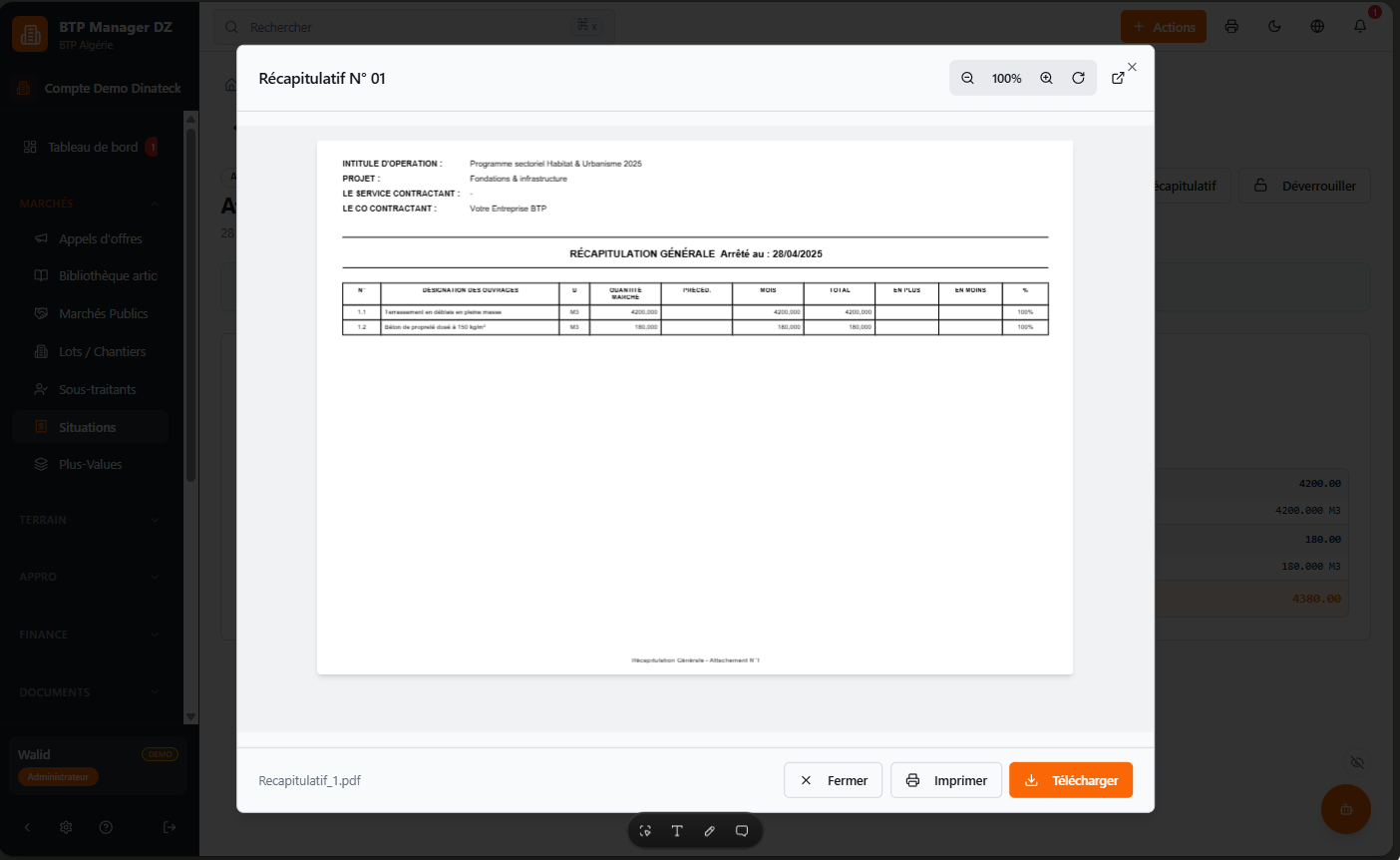
الوضعيات والمرفقات مبتدئكيف نطبع الكشف / شهادة الدفع ؟

PDF الرسمي الموجَّه لصاحب المشروع للدفع.

  1. افتح الوضعية المراد طباعتها.
  2. اضغط « طباعة الكشف » أو « شهادة الدفع ».
  3. تحقق من PDF المُولَّد (نموذج إداري أبيض/أسود).
  4. حمّل أو أرسل.
💡 نصائح وأخطاء يجب تجنبها
  • العناوين والموقّعون قابلون للتخصيص في الإعدادات.
الوضعيات والمرفقات متوسطكيف نُحصّل دفع وضعية ؟

تسجيل استلام الدفع وإنشاء حركة الخزينة.

  1. افتح الوضعية المدفوعة.
  2. اضغط « تسجيل الدفع ».
  3. أدخل التاريخ، الطريقة (تحويل، شيك)، الحساب.
  4. أدخل المبلغ الصافي المستلم.
  5. صادق : تُنشأ حركة خزينة تلقائيا.
💡 نصائح وأخطاء يجب تجنبها
  • آجال التعليمة رقم 2 تُحسب آليا.
  • وضعية مدفوعة لا يمكن تعديلها.
المقاولون الفرعيون 6

المقاولون الفرعيون 6

المقاولون الفرعيون مبتدئكيف نسجل مقاولا فرعيا ووثائقه القانونية ؟

إنشاء بطاقة مقاول فرعي مع شهادات CNAS، السجل، RIB...

  1. افتح « المقاولون الفرعيون » ثم « جديد ».
  2. أدخل التسمية، NIF، NIS، RC، العنوان.
  3. حمّل الوثائق الإجبارية (CNAS، الجبائي، السجل...).
  4. أدخل RIB ومعلومات الاتصال.
  5. صادق : أصبح بالإمكان التعاقد معه.
💡 نصائح وأخطاء يجب تجنبها
  • قائمة الفحص تنبه عن الوثائق الناقصة أو منتهية الصلاحية.
  • تُؤرشف الوثائق حسب المقاول الفرعي.
المقاولون الفرعيون متوسطكيف ننشئ عقد مقاولة فرعية (BPU/DQE) ؟

تحرير عقد المقاولة الفرعية مع DQE أو BPU.

  1. افتح المقاول الفرعي ثم « عقد جديد ».
  2. اختر الصفقة والقطاع.
  3. استورد مواد DQE الرئيسي أو أنشئ BPU.
  4. اضبط الكفالات والاقتطاعات الخاصة.
  5. صادق : يُولَّد PDF عقد 21 مادة.
  6. وقّع وأرشف النسخة الموقَّعة.
💡 نصائح وأخطاء يجب تجنبها
  • PDF المقاولين الفرعيين يستعمل العرض الكامل 190 مم.
  • خانات التوقيع تُترك فارغة للتوقيع اليدوي.
المقاولون الفرعيون متوسطكيف نقوم بطلب عرض سعر (RFQ) ؟

استشارة عدة مقاولين بإرسال PDF بدون أسعار.

  1. افتح « المقاولون الفرعيون » ثم « طلبات الأسعار ».
  2. اختر الصفقة والمواد المعنية.
  3. اختر المقاولين المرسَل إليهم.
  4. ولّد PDF (الأسعار الوحدوية فارغة).
  5. أرسل وجمّع العروض المسترجَعة.
💡 نصائح وأخطاء يجب تجنبها
  • يمكن إدخال الردود للمقارنة.
  • أفضل عرض يمكن تحويله إلى عقد.
المقاولون الفرعيون متوسطكيف ندخل وضعية مقاول فرعي ؟

فوترة دورية للأشغال المنجَزة من المقاول الفرعي.

  1. افتح المقاول الفرعي ثم لسان « الوضعيات ».
  2. اضغط « وضعية جديدة » واختر الشهر.
  3. أدخل المرفقات أو الكميات المنفَّذة المتراكمة.
  4. تحقق من الاقتطاعات، الكفالات، والزيادات.
  5. صادق واطبع PDF الرسمي.
💡 نصائح وأخطاء يجب تجنبها
  • اقتطاع الضمان يتبع عقد المقاول الفرعي.
  • المرفقات تغذي الوضعية آليا.
المقاولون الفرعيون متوسطكيف نُصدر ODS لمقاول فرعي ؟

بدء، توقف، أو استئناف أشغال مقاول فرعي.

  1. افتح المقاول الفرعي ثم لسان « ODS ».
  2. اضغط « ODS جديد » : النوع، التاريخ، السبب.
  3. صادق واطبع PDF.
  4. وقّع وأرشف.
💡 نصائح وأخطاء يجب تجنبها
  • تُتابع دورة ODS بالتاريخ والسجل.
المقاولون الفرعيون متقدمكيف ننشئ عقد المقاول الفرعي مع BPU/DQE (21 مادة) ؟

إنشاء PDF تعاقدي بـ 21 مادة + جداول BPU/DQE مستوردة من الصفقة الرئيسية.

  1. افتح بطاقة المقاول الفرعي، علامة « العقود ».
  2. أنشئ عقدا جديدا واربطه بلوت من الصفقة.
  3. استورد المواد من DQE الصفقة الرئيسية.
  4. اضبط الأسعار الوحدوية والكميات المخصصة للمقاول.
  5. أنشئ PDF الرسمي : 21 مادة قانونية + جداول BPU و DQE.
💡 نصائح وأخطاء يجب تجنبها
  • تتزامن احتجازات الضمان مع الصفقة الرئيسية.
  • BPU بدون كميات يستعمل لطلبات الأسعار (RFQ).
الخزينة 8

الخزينة 8

الخزينة مبتدئكيف نُدخل نفقة / مذكرة مصاريف ؟

تسجيل صرف في الورشة أو مصاريف عامة.

  1. افتح « النفقات » ثم « نفقة جديدة ».
  2. اختر الفئة والورشة المعنية.
  3. أدخل المبلغ، التاريخ، المورد أو المستفيد.
  4. أرفق الإثبات (صورة أو PDF).
  5. أرسل للموافقة.
💡 نصائح وأخطاء يجب تجنبها
  • النفقة في الانتظار لا تؤثر على الخزينة حتى المصادقة.
  • حد المصادقة قابل للضبط.
الخزينة متوسطكيف نوافق على نفقة ؟

المصادقة على نفقة مع خروج فعلي من الصندوق.

  1. افتح النفقة المعلَّقة.
  2. تحقق من الإثبات والمبلغ.
  3. اختر صندوق النقد الذي ينفق (إجباري).
  4. اضغط « موافقة » : تُنشأ حركة صندوق آليا.
💡 نصائح وأخطاء يجب تجنبها
  • المصادقة بدون صندوق غير مسموحة.
  • السجل يتتبع المصادِق، التاريخ، والصندوق.

👤 الأدوار المعنية : مدير, محاسب

الخزينة متوسطكيف نقوم بإقفال يومي للصندوق ؟

إقفال الصندوق نهاية اليوم وطباعة السجل.

  1. افتح « الخزينة » ثم « الإقفالات ».
  2. اختر الصندوق والتاريخ.
  3. تحقق من الرصيد النظري المحسوب.
  4. أدخل الرصيد الفعلي ؛ أبلغ عن الفروقات.
  5. صادق على الإقفال واطبع السجل.
💡 نصائح وأخطاء يجب تجنبها
  • صندوق مُقفَل لا يقبل حركات في ذلك التاريخ.
  • احتفظ بـ PDF السجل للتدقيق.
الخزينة متقدمكيف نتابع كفالة بنكية ؟

متابعة الصلاحية، الإطلاق، وتنبيهات الانتهاء.

  1. افتح « الكفالات البنكية ».
  2. اضغط « كفالة جديدة » : النوع، البنك، الرقم، المبلغ، تاريخ الانتهاء.
  3. اربط الكفالة بالصفقة المعنية.
  4. ينبه النظام آليا قبل الانتهاء.
  5. أشّر « مُطلَقة » عند الإرجاع.
💡 نصائح وأخطاء يجب تجنبها
  • الكفالات المفعّلة تظهر آليا في DGD.
  • التنبيهات قابلة للضبط (30/15/7 أيام).
الخزينة متقدمكيف نطلع على لوحة التحكم المالية ؟

مؤشرات مالية : رقم الأعمال، CPT، EAC، الهامش لكل مشروع.

  1. افتح « لوحة التحكم ».
  2. اختر الفترة والمشروع.
  3. حلل CPT (الملتزَم مقابل الميزانية) وEAC (التوقع النهائي).
  4. اضغط على مؤشر للحصول على التفاصيل.
💡 نصائح وأخطاء يجب تجنبها
  • المؤشرات المالية مقتصرة على الأدوار العامة (مدير/محاسب).

👤 الأدوار المعنية : مدير

الخزينة متقدمكيف نتحكم في الميزانية عبر CPT (المراقبة المالية) ؟

مقارنة الميزانية المرجعية بالنفقات الملتزم بها مع تنبيهات العتبات.

  1. افتح « المالية » ثم « CPT ».
  2. اقفل الميزانية المرجعية للمشروع.
  3. راقب الفارق الملتزم/المرجع لكل لوت في الوقت الحقيقي.
  4. اضبط عتبات التنبيه (أصفر 80%، أحمر 100%).
  5. حلل التجاوزات وأنشئ ملحقا عند الحاجة.
💡 نصائح وأخطاء يجب تجنبها
  • ميزانية غير مقفلة تمنع توقعات EAC.
  • تُلتزم النفقات بمجرد المصادقة على BC.

👤 الأدوار المعنية : مدير, محاسب

الخزينة متقدمكيف نُفعّل توقعات EAC (التكلفة عند الإكمال) ؟

يتنبأ EAC بالتكلفة النهائية للمشروع استنادا للالتزامات والتقدم.

  1. اقفل الميزانية المرجعية في CPT.
  2. أدخل الوضعيات بانتظام لتحديث التقدم.
  3. افتح علامة « توقعات EAC ».
  4. حلل الفارق بين الميزانية الأصلية و EAC المتوقع.
💡 نصائح وأخطاء يجب تجنبها
  • يُعاد حساب EAC مع كل وضعية جديدة.
  • لا تظهر التوقعات بدون ميزانية مقفلة.

👤 الأدوار المعنية : مدير

الخزينة متقدمكيف نتابع المدفوعات وفق التعليمة رقم 2 (الإجراء الجزائري) ؟

متابعة المراحل الأربع للمصادقة والآجال القانونية لدفع الوضعيات.

  1. افتح وضعية معتمدة.
  2. أدخل تاريخ الإيداع لدى صاحب المشروع.
  3. تابع المراحل 4 : الإحالة، الأمر بالصرف، الترخيص، الدفع.
  4. يحسب النظام تلقائيا الآجال وتنبيهات التأخير.
  5. راجع لوحة المدفوعات المتأخرة للمتابعة.
💡 نصائح وأخطاء يجب تجنبها
  • الأجل القانوني 30 يوما بعد الأمر بالصرف.
  • التأخيرات تولّد فوائد تأخير تلقائيا.

👤 الأدوار المعنية : مدير, محاسب

المخزون 4

المخزون 4

المخزون مبتدئكيف ننشئ مخزنا ؟

تسجيل موقع تخزين جديد.

  1. افتح « المخازن » ثم « جديد ».
  2. أدخل الاسم، العنوان، المسؤول.
  3. اختر النوع (مركزي، ورشة، متنقل).
  4. صادق : أصبح المخزن جاهزا للإيرادات والإصدارات.
💡 نصائح وأخطاء يجب تجنبها
  • يمكن لكل ورشة أن تملك مخزنا مؤقتا خاصا بها.
المخزون متوسطكيف نقوم بتحويل بين مخزنين ؟

نقل مواد من مخزن إلى آخر.

  1. افتح « المخازن » ثم « التحويلات ».
  2. اضغط « تحويل جديد ».
  3. اختر المخزن المصدر والمخزن الوجهة.
  4. اختر المواد والكميات.
  5. صادق : يحدّث المخزون تلقائيا.
💡 نصائح وأخطاء يجب تجنبها
  • PDF التحويل يُستعمل كسند يوقّعه أمينا المخزنين.
  • النظام يمنع تحويل كمية تفوق المتوفرة.
المخزون مبتدئكيف نُخرج مواد لورشة ؟

تخفيض مخزون المخزن وتحميل الاستهلاك على الورشة.

  1. افتح « المواد » ثم « الإخراجات ».
  2. اضغط « إخراج جديد ».
  3. اختر المخزن، الورشة، والمستفيد.
  4. اختر المواد والكميات.
  5. صادق واطبع سند الإخراج.
💡 نصائح وأخطاء يجب تجنبها
  • الإخراج يغذي تكلفة الورشة آليا.
  • السند يمكن أن يوقّعه رئيس الورشة.
المخزون متقدمكيف نُطلق دورة جرد ؟

العد الفعلي للمخزون وتصحيح الفروقات.

  1. افتح « المخازن » ثم « الجرد ».
  2. اضغط « دورة جديدة » واختر المخزن.
  3. عُدّ فعليا وأدخل الكميات الحقيقية.
  4. يعرض النظام الفروقات مقارنة بالمخزون النظري.
  5. صادق : تُطبَّق التصحيحات وتُسجَّل.
💡 نصائح وأخطاء يجب تجنبها
  • قم بالجرد مرة على الأقل في السنة.
  • أوقف الحركات أثناء العد.
المناقصات 4

المناقصات 4

المناقصات مبتدئكيف ننشئ مناقصة جديدة ؟

تسجيل مناقصة ستُجيب عليها المؤسسة.

  1. افتح « المناقصات » ثم « جديدة ».
  2. أدخل العنوان، صاحب المشروع، الأجل، المبلغ التقديري.
  3. أرفق ملف المناقصة (PDF، مخططات).
  4. حدد المسؤول الداخلي.
  5. صادق : تدخل المناقصة في المتابعة.
💡 نصائح وأخطاء يجب تجنبها
  • الحالة تتبع الدورة : جارية ← مقدَّمة ← فائزة/خاسرة.
المناقصات متوسطكيف نبني DQE العرض ؟

تحرير جدول الأسعار الوحدوية للعرض.

  1. افتح المناقصة ثم لسان « DQE ».
  2. استورد DQE من الملف أو أنشئ الأقسام مباشرة.
  3. أدخل الأسعار الوحدوية (يمكن للذكاء الاصطناعي اقتراح أسعار).
  4. تحقق من المجاميع لكل قطاع والعام.
  5. صادق على النسخة للعرض.
💡 نصائح وأخطاء يجب تجنبها
  • يمكن تقدير الأسعار باقتراح ذكاء اصطناعي.
  • الأقسام يمكن إنشاؤها ديناميكيا.
المناقصات متوسطكيف نولّد ملف العرض ؟

حزمة PDF/Excel للإيداع في صندوق المناقصة.

  1. افتح المناقصة ثم « الملف ».
  2. اختر الوثائق المُدرَجة (DQE، رسائل، مراجع).
  3. اضغط « توليد الحزمة » : تُنتَج PDF وExcel.
  4. تحقق من الترقيم وترتيب الوثائق.
  5. حمّل أو اطبع للإيداع.
💡 نصائح وأخطاء يجب تجنبها
  • الحزمة تحترم المعايير الإدارية.
  • تصدير Excel يسهّل تصحيحات اللحظة الأخيرة.
المناقصات متقدمكيف نحوّل مناقصة فائزة إلى صفقة ؟

تحويل عرض فائز إلى صفقة نشطة.

  1. افتح المناقصة وأشّر الحالة « فائز ».
  2. اضغط « تحويل إلى صفقة ».
  3. تحقق من البيانات المنقولة (DQE، صاحب المشروع، المبلغ).
  4. أكمل الكفالات والآجال وصادق.
💡 نصائح وأخطاء يجب تجنبها
  • التحويل يحفظ السجل ونسخ DQE.
  • كفالات المشاركة يمكن إعادة استعمالها.
المشاريع 5

المشاريع 5

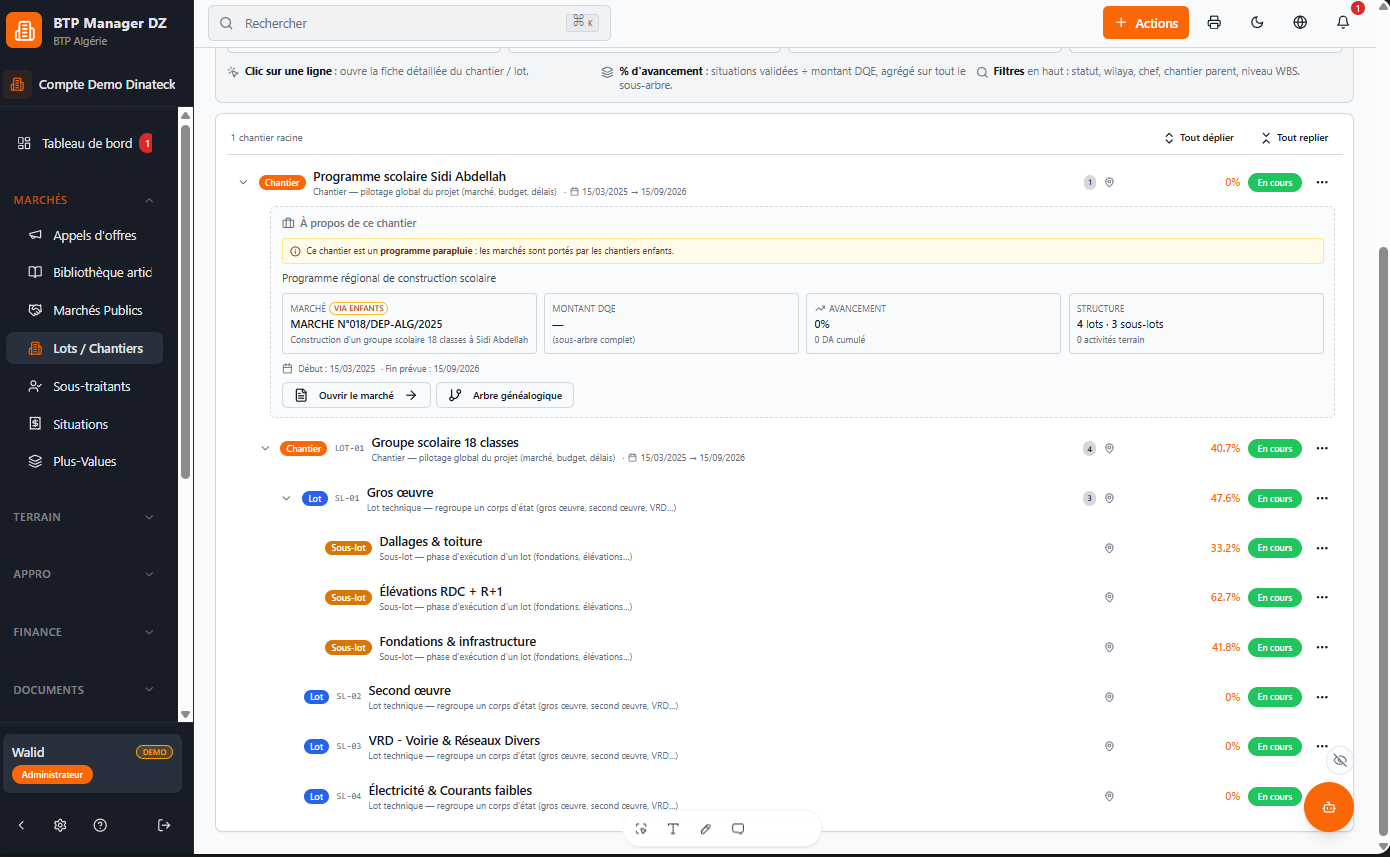
المشاريع مبتدئكيف ننشئ ورشة (عملية > عقد > قطاعات) ؟

البنية الإدارية الجزائرية المتدرجة.

  1. افتح « المشاريع » ثم « ورشة جديدة ».
  2. اختر أو أنشئ العملية الأم.
  3. اختر أو أنشئ العقد المرتبط.
  4. حدد القطاعات (الأشغال الكبرى، العزل...).
  5. صادق : تُنشأ البنية الورشة > القطاع > القطاع الفرعي > النشاط.
💡 نصائح وأخطاء يجب تجنبها
  • البيانات (صاحب المشروع، الدافع) تُورَّث من العقد الأم.
  • يمكن إكمال القطاعات الفرعية والأنشطة لاحقا.
المشاريع متوسطكيف نخصص رئيس ورشة (متعدد المشاريع) ؟

منح رئيس ورشة الوصول إلى قطاع أو أكثر من عدة ورشات.

  1. افتح « المشاريع » ثم الورشة.
  2. افتح « الأعضاء ».
  3. اضغط « إضافة رئيس ورشة » واختر المستخدم.
  4. أشّر القطاعات المسموحة وصادق.
💡 نصائح وأخطاء يجب تجنبها
  • الرئيس لا يرى إلا صفقات قطاعاته.
  • يمكنه أن يكون نشطا في عدة ورشات.

👤 الأدوار المعنية : مدير

المشاريع متقدمكيف نبني مخطط التنفيذ ؟

تخطيط مهام الورشة مع التبعيات والآجال.

  1. افتح « التخطيط » ثم الورشة.
  2. تُحمَّل سلسلة DQE تلقائيا.
  3. حدد التواريخ والتبعيات بين المهام.
  4. يحسب النظام التأخر والمسارات الحرجة.
  5. اعرض المخطط SVG وصدّره PDF.
💡 نصائح وأخطاء يجب تجنبها
  • سلسلة DQE ثابتة : التعديلات تمر بملحق.
  • التأخر يُحسَب آليا انطلاقا من المنجَز.
المشاريع مبتدئكيف نطلع على التركيب الموحد للورشة ؟

رؤية شاملة : التقدم، الميزانية، الهوامش، التنبيهات.

  1. افتح « المشاريع » ثم الورشة.
  2. افتح لسان « التركيب ».
  3. حلل المؤشرات : التقدم، رقم الأعمال، النفقات، الهامش.
💡 نصائح وأخطاء يجب تجنبها
  • مؤشرات الصحة تنبه عند الانحراف.
المشاريع مبتدئكيف نستعمل الوضع البسيط في الورشة (هاتف) ؟

واجهة مبسطة لرؤساء الورشات : الصفقات، الوضعيات، القياسات، التنبيهات.

  1. افتح الوضع البسيط من زر الدليل المخصص.
  2. اختر صفقة نشطة لعرض الأساسي.
  3. راجع التنبيهات (الغرامات، التأخيرات، المدفوعات).
  4. أدخل القياسات من الهاتف، مع إمكانية المصادقة دون اتصال.
💡 نصائح وأخطاء يجب تجنبها
  • يحترم الوضع البسيط صلاحيات رئيس الورشة.
  • تتم مزامنة البيانات فور الاتصال.

👤 الأدوار المعنية : رئيس ورشة

الإعدادات 4

الإعدادات 4

الإعدادات متوسطكيف ندعو مستخدما ونختار دوره ؟

إضافة عضو للمؤسسة وتعيين دور BTP له.

  1. افتح « الإدارة » ثم « المستخدمون ».
  2. اضغط « دعوة مستخدم ».
  3. أدخل البريد، الاسم، واختر الدور (مدير، محاسب، رئيس ورشة...).
  4. إذا كان رئيس ورشة : اختر القطاعات المسموحة.
  5. صادق : يُرسَل بريد بمعلومات الدخول.
💡 نصائح وأخطاء يجب تجنبها
  • يمكن إنشاء أدوار مخصصة من الأدوار الأساسية.
  • إذا كان البريد موجودا، يُدير النظام الوضع بسلاسة.

👤 الأدوار المعنية : مدير

الإعدادات متوسطكيف نخصص العناوين والموقّعين في PDF ؟

تكييف العناوين والذكر القانوني والموقّعين للوثائق الرسمية.

  1. افتح « الإعدادات » ثم « تخصيص PDF ».
  2. عدّل العناوين حسب نوع الوثيقة (وضعية، مرفق، ملحق...).
  3. حدد الموقّعين (الاسم، الوظيفة، الترتيب).
  4. احفظ : تستعمل PDF الجديدة هذه الإعدادات.
💡 نصائح وأخطاء يجب تجنبها
  • يمكن استعادة القيم الافتراضية في أي وقت.

👤 الأدوار المعنية : مدير

الإعدادات متقدمكيف نضبط مؤشرات الأسعار (المراجعة) ؟

إدخال مؤشرات ONS الجزائرية لمراجعة الأسعار.

  1. افتح « الإعدادات » ثم « مؤشرات الأسعار ».
  2. اختر المؤشر (حديد، إسمنت، مازوت، يد عاملة...).
  3. أدخل قيمة الشهر ومؤشر المرجع.
  4. احفظ : تتغذى صيغة المراجعة من المؤشرات.
💡 نصائح وأخطاء يجب تجنبها
  • يمكن ترجيح عدة مؤشرات في الصيغة.
  • احرص على التحديث شهريا.

👤 الأدوار المعنية : مدير

الإعدادات متوسطكيف ندير رصيد الذكاء الاصطناعي (تقدير، OCR، مساعد) ؟

وظائف الذكاء الاصطناعي تستهلك رصيدا مدمجا في رخصة Pro، قابل للتعبئة عبر Stripe.

  1. افتح « الإدارة » ثم « استعمال الذكاء الاصطناعي ».
  2. راجع الرصيد المتبقي وسجل الاستهلاك.
  3. حدد المستخدمين والوظائف الأكثر استهلاكا.
  4. أعد التعبئة عبر زر « شراء رصيد » (دفع Stripe).
💡 نصائح وأخطاء يجب تجنبها
  • رصيد Pro يُعبَّأ تلقائيا كل شهر.
  • OCR PDF والمساعد يستهلكان أكثر من التقدير البسيط.

👤 الأدوار المعنية : مدير

الأسئلة الشائعة19

الأسئلة الشائعة

إجابات على الأسئلة الأكثر شيوعاً

المالية كيف يتم حساب المبالغ HT وTVA وTTC؟

يحسب النظام تلقائياً: المبلغ HT = مجموع(الكمية × السعر الوحدوي)، TVA = HT × معدل الضريبة (9% أو 19%)، TTC = HT + TVA. يتم خصم احتجاز الضمان (5% افتراضياً) من TTC للحصول على الصافي المستحق.

المفاهيم ما الفرق بين الصفقة والورشة؟

الصفقة هي العقد الإداري (المبلغ، DQE، الملاحق). الورشة هي التنفيذ التشغيلي (الفرق، التخطيط، المصاريف). يمكن أن يكون للورشة صفقة مرتبطة لفوترة الوضعيات.

المالية كيف أتعامل مع TVA المختلطة (9% و19%)؟

في DQE، يمكن لكل مادة أن يكون لها معدل TVA خاص بها. يحسب النظام تلقائياً المجاميع الفرعية حسب المعدل وإجمالي TTC النهائي بجمع مختلف الضرائب.

الفوترة كيف يعمل وضع التباين STRICT/SOUPLE؟

في الوضع STRICT، لا يمكن أن تتجاوز الكميات المنجزة كميات الصفقة. في الوضع SOUPLE، التجاوزات مسموحة لكن يتم الإشارة إليها كزيادات محتملة تتطلب ملحقاً.

الفوترة ما الفرق بين الملحق والوضعية؟

الملحق هو تفصيل القياسات (حسابات الكميات). الوضعية هي مستند الفوترة الشهرية الذي يلخص الملحقات في مبالغ HT/TVA/TTC.

التقنية كيف أستورد DQE من Excel؟

في علامة DQE لصفقة، استخدم زر "استيراد Excel". يجب أن يحتوي الملف على الأعمدة: رقم السعر، التسمية، الوحدة، الكمية، السعر الوحدوي. مساعد يرشدك في ربط الأعمدة.

المالية كيف يعمل احتجاز الضمان؟

يتم خصم احتجاز الضمان (عادة 5%) من كل وضعية. يتم تحريره بعد الاستلام النهائي، عادة 12 شهراً بعد الاستلام المؤقت. وحدة الضمانات البنكية تتيح متابعة هذا التحرير.

المفاهيم كيف أتعامل مع ملاحق الصفقة؟

الملاحق تعدل الصفقة الأصلية (إضافة/حذف مواد، تغيير كميات). أنشئ ملحقاً في علامة الملاحق للصفقة، فصّل التعديلات، ثم تحقق منه لدمجه في DQE.

الموارد البشرية كيف تُحسب اشتراكات CNAS؟

تُحسب اشتراكات CNAS تلقائياً: الحصة الرب عمل (26% من الإجمالي) والحصة العامل (9% من الإجمالي). يُحسب IRG وفق الجدول الضريبي الجزائري الساري.

العمليات كيف أدير المخزون متعدد المستودعات؟

أنشئ مستودعاتك (المخزن المركزي، الورشات). سندات التسليم تغذي المخزون، مخرجات المواد تنقصه. التحويلات بين المستودعات تتيح نقل المواد.

التقنية هل يعمل التطبيق بدون إنترنت؟

BTP Manager هو PWA قابل للتثبيت. يمكنك استشارة بياناتك بدون إنترنت وستتم المزامنة عند إعادة الاتصال.

التقنية هل يمكن أن يكون هناك عدة مستخدمين؟

نعم، يمكن لكل منظمة أن يكون لها عدة مستخدمين بأدوار مختلفة (مدير، رئيس مشروع، محاسب). البيانات مشتركة داخل المنظمة.

الفوترة كيف يُنشأ DGD (الحساب العام النهائي) ؟

يُنشأ DGD تلقائيا بتجميع كل الوضعيات المعتمدة للصفقة، وتطبيق الضريبة (9% أو 19% حسب المادة) وخصم الضمانات البنكية النشطة. أي وضعية غير معتمدة تمنع الإنشاء.

الفوترة كيف تعمل الملاحق المجمعة من زيادات الكميات ؟

عند اكتشاف عدة تجاوزات للكميات، يمكن للنظام تعبئتها تلقائيا في ملحق واحد. ترتبط الزيادات/النقصانات بالملحق، مما يُحدّث DQE ومبالغ الصفقة عند المصادقة.

العمليات ما دورة حياة المقاول الفرعي ؟

إنشاء البطاقة ← قائمة قانونية (الوثائق) ← عقد مع BPU/DQE (مستورد من الصفقة الرئيسية) ← أمر انطلاق ← وضعيات شهرية مع احتجاز متزامن ← الاستلام وتحرير الضمانات.

المفاهيم ما الفرق بين وضع الورشة والوضع البسيط ؟

وضع الورشة يقدم إجراءات ميدانية سريعة (الحضور، الصور، مخرجات المواد) محسّنة للهواتف. الوضع البسيط واجهة مخففة لرؤساء الورشات : الصفقات، الوضعيات، القياسات، التنبيهات. كلاهما يحترم صلاحيات المستخدم.

التقنية كيف يعمل رصيد الذكاء الاصطناعي ؟

وظائف الذكاء الاصطناعي (تقدير الأسعار، OCR PDF، المساعد) تستهلك رصيدا مدمجا في رخصة Pro ومُعاد كل شهر. يمكن شراء رصيد إضافي عبر Stripe من الإدارة. OCR والمساعد يستهلكان أكثر من التقدير البسيط.

المالية ما هي إجراءات التعليمة رقم 2 ؟

تعليمة جزائرية رسمية تحدد المراحل الأربع لدفع الوضعية : الإحالة، الأمر بالصرف، الترخيص، الدفع. يحسب النظام تلقائيا الآجال (30 يوما بعد الأمر بالصرف) ويولّد التنبيهات وفوائد التأخير عند تجاوز الأجل.

المالية كيف تعمل المراجعة التلقائية للأسعار ؟

الصيغة الرسمية K = a + Σ [b × I/Io] حيث a الجزء الثابت، b المعاملات المرجحة و I/Io مؤشرات ONS (حديد، إسمنت، مازوت، يد عاملة). أدخل المؤشرات الشهرية في الإعدادات ← مؤشرات الأسعار، ويُعيد النظام حساب المراجعة تلقائيا مع تدقيق JSON.

مصطلحات البناء

مصطلحات البناء

المصطلحات الرسمية للبناء الجزائري

ا

الاستلام المؤقت — الاستلام المؤقت للأشغال الإدارةإجراء يقبل بموجبه صاحب المشروع الأشغال عند الإنجاز. يبدأ فترة الضمان.
الاستلام النهائي — الاستلام النهائي للأشغال الإدارةالإجراء النهائي الذي يحرر المؤسسة من التزاماتها. يتم بعد فترة الضمان (عادة 12 شهراً).
البنية التحتية — أشغال البنية التحتية التقنيةأشغال الأساس والأجزاء المدفونة من المنشأة: القواعد، السلاسل، جدران الطابق السفلي.
البنية الفوقية — أشغال البنية الفوقية التقنيةأشغال الهيكل فوق مستوى الأرض: الأعمدة، الكمرات، البلاطات، الجدران.
التشارون — العامل بالقطعة الموارد البشريةعامل يُؤجَر حسب الكمية المنجزة (م²، م³، م.ط، وحدة) بدل الساعة. يندمج الأجر في الرواتب كأجر ثابت بعد مصادقة الشهر.
التشطيب — أشغال التشطيب التقنيةمجموعة أشغال الإنهاء: الكهرباء، السباكة، النجارة، الدهان، التغطية.
الحساب — الحساب المؤقت/الشهري الفوترةبيان دفع معد من الوضعية، يشمل حسابات TVA واحتجاز الضمان والسلف المسترجعة.
الحضور — تسجيل حضور العمال الموارد البشريةتسجيل يومي لحضور العمال في الورشة مع ساعات العمل.
الحفر — أشغال الحفر التقنيةأشغال تعديل التربة الطبيعية: الحفر، الردم، الخنادق، التسوية.
الدفعة — دفعة على الأشغال الفوترةدفع جزئي يتم على أساس وضعية أشغال معتمدة.
الزيادة — الزيادة / أشغال إضافية الفوترةأشغال منجزة تتجاوز الكميات المنصوص عليها في الصفقة الأصلية، تتطلب عادة ملحقاً.
الصفقة — الصفقة العمومية العقودعقد إداري بين صاحب مشروع عمومي ومؤسسة لتنفيذ أشغال أو توريدات أو خدمات.
الضمان — الضمان البنكي الماليةالتزام بنك بدفع مبلغ في حالة تخلف المؤسسة. يمكن أن يكون للتقديم أو للتنفيذ الجيد أو لاسترداد السلفة.
الضمان المؤقت — ضمان التقديم الماليةضمان يُقدم عند التقديم لمناقصة، يشهد على جدية العرض.
الضمان النهائي — ضمان التنفيذ الجيد الماليةضمان يُقدم بعد إسناد الصفقة، يغطي مخاطر سوء التنفيذ.
العقوبة — غرامة التأخير الماليةمبلغ تدفعه المؤسسة في حالة تجاوز المهل التعاقدية. تُحسب عن كل يوم تأخير.
اللوت — لوت الأشغال العقودتقسيم صفقة إلى عدة أجزاء تقنية (الهيكل، الكهرباء، السباكة، إلخ) يمكن إسنادها لمؤسسات مختلفة.
المراجعة — مراجعة الأسعار الماليةآلية تحديث أسعار الصفقة وفقاً لتطور المؤشرات الاقتصادية.
الملحق — ملحق الصفقة العقودوثيقة تعديلية لصفقة قائمة. يمكن أن تتعلق بالكميات أو الأسعار أو المهل أو إدخال خدمات جديدة.
الملحق — ورقة الملحق / القياسات الفوترةوثيقة تفصل حسابات الكميات المنجزة في الميدان. تبرر الكميات المدرجة في الوضعية.
النقصان — النقصان / التخفيض الفوترةأشغال غير منجزة أو منجزة بكمية أقل من توقعات الصفقة.
الوضعية — وضعية الأشغال الفوترةوثيقة شهرية تثبت مبلغ الأشغال المنجزة خلال فترة. تعمل كأساس للفوترة التدريجية.

ر

رصيد الذكاء الاصطناعي — حصة استدعاءات وظائف الذكاء الاصطناعي التقنيةوحدة استهلاك لوظائف الذكاء الاصطناعي (تقدير الأسعار، OCR PDF، المساعد). مدمجة في رخصة Pro، قابلة للتعبئة عبر Stripe.

و

وضع الورشة — واجهة لمسية ميدانية التقنيةواجهة محمولة مبسطة لرؤساء الورشات : الحضور، القياسات، الصور، مخرجات المواد. أزرار عريضة في عمودين، تعمل دون اتصال.

B

BPU — جدول الأسعار الوحدوية العقودكتالوج الأسعار الوحدوية بدون كميات. يستعمل لعقود المقاولين الفرعيين وطلبات الأسعار (RFQ).

C

CCAG — دفتر الشروط الإدارية العامة العقودوثيقة تحدد الأحكام الإدارية المطبقة على فئة من الصفقات العمومية.
CCAP — دفتر الشروط الإدارية الخاصة العقودوثيقة تكيف بنود CCAG مع خصوصيات صفقة معينة.
CNAS — الصندوق الوطني للتأمينات الاجتماعية الموارد البشريةهيئة الضمان الاجتماعي الجزائرية. تُدفع اشتراكات أرباب العمل والعمال شهرياً.
CPS — دفتر الوصفات الخاصة العقودوثيقة تقنية تصف خصائص الأشغال المراد تنفيذها وشروط التنفيذ.
CPT — المراقبة المالية للمشروع الماليةوحدة للقيادة المالية تقارن الميزانية المرجعية (المبالغ المقفلة) بالنفقات الملتزم بها، مع عتبات تنبيه قابلة للضبط.

D

DGD — الحساب العام والنهائي الفوترةالوثيقة النهائية لتسوية الصفقة، تلخص جميع الأشغال المنجزة والرصيد النهائي المستحق.
DQE — التفصيل الكمي والتقديري العقودوثيقة تعاقدية تسرد جميع بنود الأشغال مع كمياتها المتوقعة وأسعارها الوحدوية. تعمل كأساس لحساب وضعيات الأشغال.
DUCH — مديرية التعمير والبناء والسكن الإدارةمصلحة لامركزية مكلفة بالتعمير والبناء والسكن على مستوى الولاية.

E

EAC — التكلفة عند الإكمال الماليةتوقع للتكلفة النهائية للمشروع محسوب من الميزانية المرجعية المقفلة والتقدم الفعلي. يتطلب تفعيل وحدة CPT.

I

IRG — الضريبة على الدخل الإجمالي الموارد البشريةضريبة تُقتطع من الرواتب وفق جدول تصاعدي. تُقتطع من المصدر من طرف رب العمل.

M

MOA — صاحب المشروع الإدارةشخص معنوي (دولة، جماعة محلية، مؤسسة عمومية) يُنفذ له الأشغال. مسؤول عن التمويل.
MOE — صاحب العمل الإدارةشخص طبيعي أو معنوي مكلف بالتصميم ومتابعة تنفيذ الأشغال لحساب صاحب المشروع.

O

ODS — أمر الخدمة الإدارةوثيقة مكتوبة يأمر بها صاحب العمل المؤسسة ببدء أو إيقاف أو استئناف الأشغال.

P

PV — محضر الاستلام الإدارةوثيقة رسمية تثبت استلام الأشغال، مع أو بدون تحفظات.

R

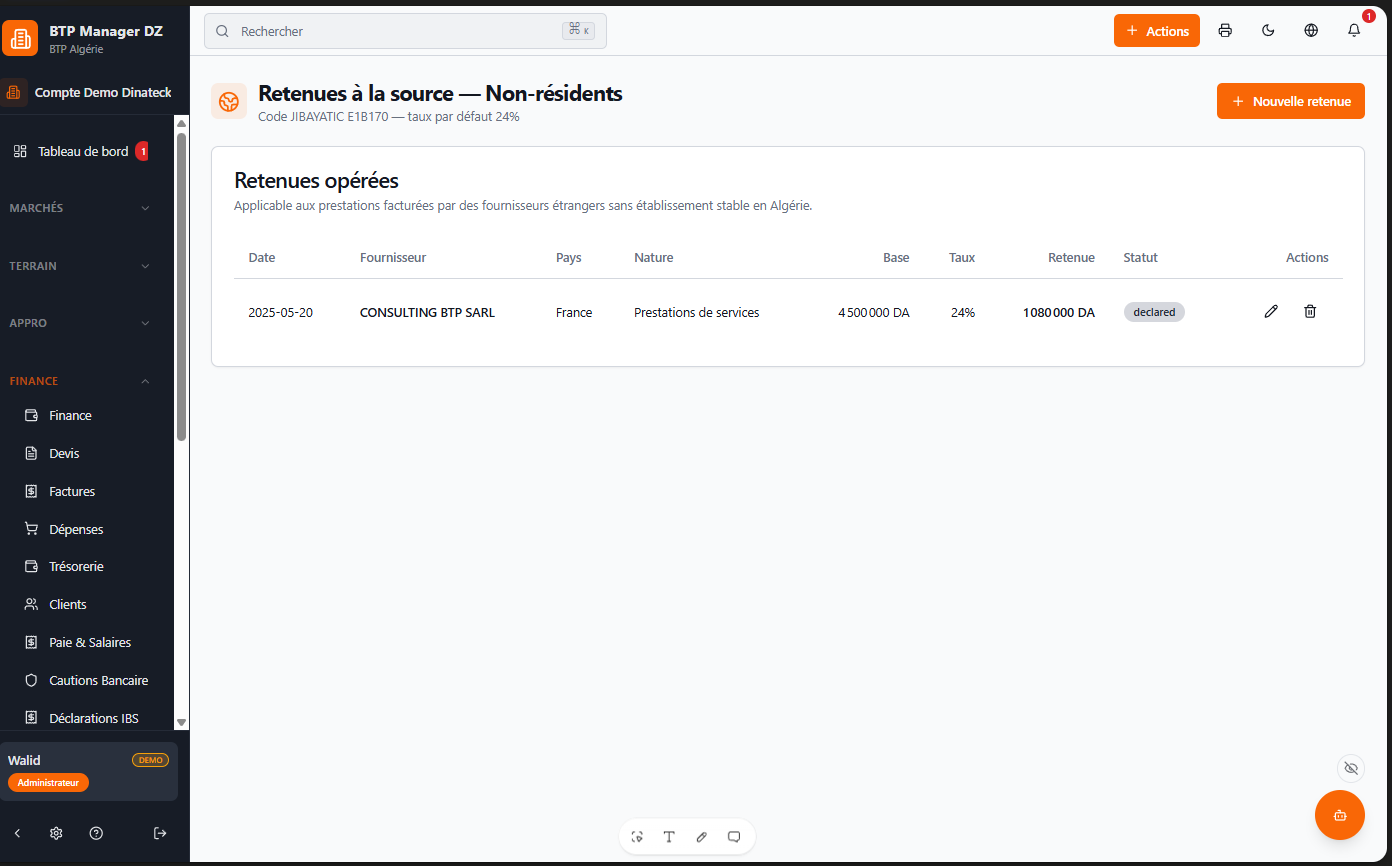
RAS — الاقتطاع من المصدر الموارد البشريةاقتطاع ضريبي يتم مباشرة على الإيرادات قبل دفعها للمستفيد.
RG — احتجاز الضمان الماليةنسبة من مبلغ الأشغال محتجزة كضمان لحسن التنفيذ. عادة 5%، يُحرر بعد الاستلام النهائي.

V

VRD — الطرق والشبكات المختلفة التقنيةأشغال التهيئة الخارجية: الطرق، شبكات المياه، الصرف الصحي، الكهرباء، الاتصالات.

Dinateck BTP Manager — الدليل الشامل لـ BTP Manager

📧 contact@btp.dinateck.com  ·  📱 +213 550 36 98 32  ·  btp.dinateck.com


View full details